Postprodukce produktových fotek v Lightroomu (i s AI)
Návod na základní postprodukci produktové fotky v Adobe Lightroomu — od importu a ořezu přes bílou rovnováhu a barvy až po AI nástroje, presety a export pro e-shop. Krok za krokem a prakticky.
Fotky produktu jsou v kartě e-shopu často to první, co zákazník uvidí — a podle nich se během pár vteřin rozhodne, jestli má cenu číst dál. Ať fotíte kosmetiku, šperky nebo litinové nádobí, syrový snímek z fotoaparátu skoro nikdy nevypadá tak, jak potřebujete: barvy jsou lehce mimo, na produktu se objeví prach, pozadí není dokonale čisté. Většinu z toho vyřešíte v Adobe Lightroomu — a díky jeho AI nástrojům jde dnes postprodukce výrazně rychleji než před pár lety. V tomto návodu Vás provedu krok za krokem základní úpravou produktové fotky, od importu až po předání hotových souborů klientovi.
Jak si roztřídit fotky hned při importu?
Dobrá postprodukce začíná pořádkem. Po importu do Lightroomu si fotky nejdřív projděte a vyberte jen ty, se kterými budete dál pracovat — u jednoho produktu jich z focení máte klidně dvacet, do katalogu potřebujete tři nebo čtyři.
K třídění používejte vlajky (klávesa P pro vybrané, X pro vyřazené) nebo hvězdičky. Vyberte si jeden systém a držte se ho. Vybrané snímky si dejte do kolekce podle produktu nebo zakázky, ať se v nich za měsíc vyznáte. Pár minut u třídění Vám ušetří spoustu klikání později.
Proč začít ořezem a srovnáním?
Než sáhnete na barvy, srovnejte geometrii. Zakřivený horizont police nebo mírně nakloněná láhev totiž prozradí amatéra rychleji než cokoli jiného.
Nástrojem Crop (klávesa R) nastavte poměr stran, který e-shop vyžaduje — u produktovek nejčastěji čtverec 1:1. Vodováhou v ořezu srovnejte svislé a vodorovné hrany. Pokud fotíte produkt zepředu a linky se sbíhají, pomůže panel Transform (nebo funkce Upright), který perspektivu narovná automaticky. Cílem je čistá, klidná kompozice, kde produkt sedí přesně tam, kam má.
Jak nastavit bílou rovnováhu a expozici?
Věrné barvy jsou u produktu půlka úspěchu — zákazník očekává, že mu dorazí přesně ten odstín, který viděl na fotce. Začněte bílou rovnováhou: kapátkem (White Balance Selector) klikněte na neutrálně šedou nebo bílou plochu ve snímku. Fotíte-li na světlém pozadí, máte referenci přímo po ruce. Barevný nádech tím srovnáte během vteřiny.
Pak dolaďte expozici. Posuvníkem Exposure nastavte celkový jas, posuvníky Highlights a Whites uberte, pokud se přepaluje bílé pozadí, a Shadows naopak zvedněte, aby produkt neměl zalité detaily. Kontrast držte spíš střídmě — u produktovek jde o věrnost, ne o dramatický vzhled.
Doladění barev přes HSL
Panel HSL (Hue, Saturation, Luminance) je Váš nástroj, když je konkrétní barva mimo. Chcete, aby modrá na obalu odpovídala realitě? Upravte její odstín (Hue), sytost (Saturation) a jas (Luminance) samostatně, aniž byste sáhli na zbytek fotky. Pracujte v malých krocích — přesycené barvy působí lacině a na e-shopu vytvoří falešné očekávání.
Jak vyčistit pozadí, prach a škrábance?
Ani nejčistší studiové pozadí není při makro pohledu bez chybičky. Na produktu se najde vlásek, otisk prstu nebo zrnko prachu, na pozadí drobný stín. Tady přichází na řadu nástroj Healing / Remove (klávesa H).
Zvětšete na 100 % a projeďte produkt kousek po kousku. Prach a škrábance odstraníte kliknutím nebo přetažením přes vadu — Lightroom dopočítá okolí. U větších rušivých prvků použijte generativní odstranění, které dorovná i složitější plochu. Jak taková práce vypadá na reálné zakázce, ukazuju v postprodukci litinového hrnce, kde je čištění povrchu i pozadí zásadní.
Které AI nástroje v Lightroomu opravdu ušetří čas?
Poslední generace Lightroomu posunula rutinní úkony jinam. Tři funkce, které používám nejčastěji:
- Maskování s výběrem objektu — Select Subject nebo Select Object oddělí produkt od pozadí jedním kliknutím. Na masku pak aplikujete úpravu jen na produkt, nebo naopak jen na pozadí (třeba ho lehce zesvětlit do čisté bílé).
- AI odšumění (Denoise) — když fotíte s vyšším ISO, vznikne šum. Denoise ho potlačí a přitom zachová detail, což ručními posuvníky tak čistě nedokážete.
- Generativní odstranění — zmíněné mazání rušivých prvků, které dokreslí věrohodné okolí.
Kam se AI v Lightroomu posunula a co všechno dnes zvládne, rozebírám v přehledu umělé inteligence v Adobe Lightroom. Berte AI jako pomocníka, ne jako náhradu úsudku — výsledek vždy zkontrolujte při plné velikosti.
Jak doostřit, potlačit šum a exportovat pro e-shop?
Doostření nechte jako jeden z posledních kroků. V panelu Detail zvedněte Sharpening s rozumem — přeostřená fotka má po hranách nepříjemné lemy. Pokud jste nepoužili AI Denoise, potlačte šum posuvníky Luminance a Color.
Při exportu pro web nastavte barevný prostor sRGB (jiný se na e-shopu zobrazí špatně), formát JPG a delší stranu podle požadavků e-shopu — obvykle stačí 1500–2000 px. Zapněte doostření pro obrazovku (Sharpen For: Screen) a kvalitu držte kolem 80 %, ať soubor zbytečně nenafoukne. Menší soubor znamená rychlejší kartu produktu, což ocení i vyhledávače.
Jak předat hotové fotky klientovi?
Když jsou fotky hotové, přichází předání. Lightroom umí sdílení přes cloud, kde klient fotky vidí, může je komentovat a rovnou označit, které chce. Ušetří to kolečko e-mailů s přílohami a verzemi.
Jak sdílení nastavit a jak s ním pracovat, ukazuju ve videu o sdílení fotek s klientem v Lightroomu. Dohodněte si dopředu, v jaké velikosti a formátu klient soubory potřebuje — jiné rozlišení jde na e-shop a jiné do tisku.
Kde produkt nafotit, aby postprodukce byla snadná?
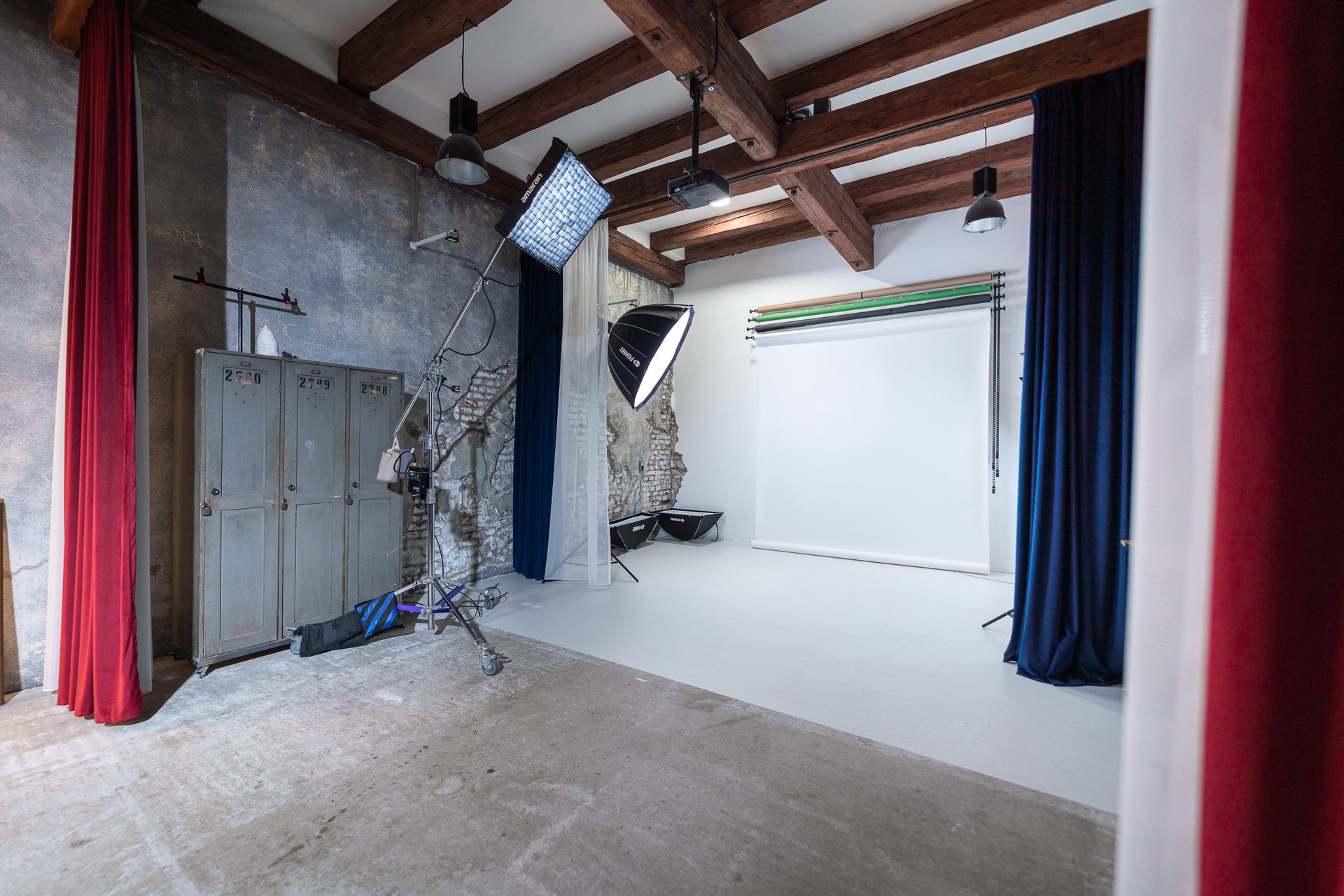
Nejlepší postprodukce je ta, kterou skoro nepotřebujete — a to začíná u světla a pozadí přímo při focení. V našem studiu v Brně (Gargulákova 1647/34) máte na 240 m² devět scén a profesionální osvětlení Fomei včetně zázemí v ceně. Pro čisté produktové snímky sáhněte po scéně Backdrop Wall, která je připravená přesně pro tenhle typ práce.
Ceny startují na 1 000 Kč/h bez DPH ve všední dny, o víkendu si studio rezervujete na celý den. Vyberte si termín a udělejte si rezervaci online — zbytek už doladíte v Lightroomu.
Časté dotazy
Potřebuju na postprodukci produktů placený Lightroom?
Adobe Lightroom běží na předplatném a existuje i verze Lightroom Classic pro práci na počítači. Pro produktovou postprodukci Vám bohatě stačí základní plán; AI funkce jako Denoise nebo generativní odstranění jsou dnes běžnou součástí aplikace.
Jak dosáhnu věrných barev produktu?
Základ je bílá rovnováha — kapátkem klikněte na neutrální plochu ve snímku. Konkrétní odstíny pak dolaďte přes panel HSL po jednotlivých barvách a při exportu zvolte barevný prostor sRGB, aby se barvy na webu zobrazily správně.
Nahradí AI v Lightroomu ruční retuš?
AI rutinní úkony zrychlí — výběr objektu, odšumění i odstranění rušivých prvků. Úsudek ale nenahradí. Výsledek vždy zkontrolujte při plné velikosti a případně dolaďte ručně, hlavně u hran a jemných detailů.
V jakém rozlišení exportovat fotky na e-shop?
Pro web obvykle stačí delší strana 1500–2000 px, formát JPG, barevný prostor sRGB a kvalita kolem 80 %. Menší soubor se rychleji načte a produktová karta tím získá na rychlosti.
Kde v Brně nafotit produkty na e-shop?
V MOCUP.STUDIO na adrese Gargulákova 1647/34 máte na 240 m² devět scén a profesionální osvětlení Fomei včetně zázemí v ceně. Pro produktové snímky slouží scéna Backdrop Wall, ceny startují na 1 000 Kč/h bez DPH. Termín si zarezervujete online na /rezervace.
Chcete to zkusit ve scéně Backdrop Wall?
Nachystaná scéna, profesionální světlo a všechno vybavení v ceně pronájmu. Rezervujte si termín online.